
W hatsapp telah
berkembang dengan cepat dari startup kecil ke salah satu aplikasi pesan
terpopuler di dunia, dengan lebih dari satu miliar pengguna. Meskipun Anda
dapat menggunakannya setiap hari, Anda mungkin tidak mengetahui trik keren dan
fitur rahasia yang tersembunyi di aplikasi. Berikut adalah favorit kami 16.
1.
Gunakan font mesin tik yang baru

Untuk mengubah font pesan WhatsApp Anda, gunakan simbol
`tiga kali dari kedua sisi kata. Misalnya, `` `Hello```. Simbol - tidak
boleh salah dengan '- tersedia di keyboard Android, namun tidak ada di iOS
standar. Jika Anda menggunakan perangkat Apple untuk WhatsApp Anda dapat
menyalin dan menempelkan ini `` `dan menggunakannya di kedua sisi kata.
2.Kirim
pesan yang sama ke beberapa orang tanpa mereka
Di bagian kiri atas layar "Chats" WhatsApp ada fitur kecil yang disebut "Daftar Siaran".
Ini memungkinkan Anda mengirim pesan yang sama ke beberapa kontak sekaligus tanpa mereka tahu,
sedikit seperti tombol "Bcc" pada email.
Alih-alih beralih ke Facebook untuk mengundang orang ke acara pesta,
atau meminta beberapa orang jika mereka ingin bermain sepak bola tanpa
mengadakan obrolan kelompok,
Anda dapat melakukannya dengan satu pesan di WhatsApp.
Buka Obrolan -> Daftar Siaran -> Daftar Baru -> tambahkan kontak
dan tulis pesan Anda -> tekan kirim.
Pesan dan balasan mereka akan muncul di chat pribadi Anda dengan setiap orang,
namun dengan sedikit ikon megafon di sampingnya.
Kontak Anda tidak akan tahu bahwa pesan itu dikirim kepada siapa pun kecuali mereka.
3.Bold, Italics, Strikethrough
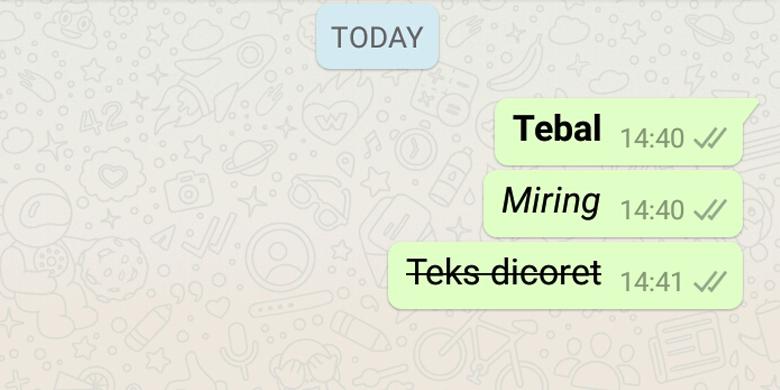
Anda dapat memformat teks dalam pesan WhatsApp dengan menambahkan simbol di
depan dan sesudah kata-kata.
Untuk menambahkan tebal tanda bintang ke kedua sisi kata atau kalimat, mis. *berani*
Menyesuaikan pesan dengan garis bawah, mis. _huruf miring_
Untuk mencoret teks tambahkan tildes, mis. ~ strikethrough ~
Anda juga dapat menggabungkan format dengan menambahkan beberapa simbol
sebelum dan sesudah sebuah kata, seperti _ * bolditalics * _.
4. Lihat berapa banyak data yang digunakan WhatsApp dan kurangi
Untuk rincian jumlah total data yang Anda gunakan di WhatsApp pergi ke
Settings -> Data Usage -> Network Usage.
Di menu Data Usage Anda dapat membatasi jumlah data yang digunakan
WhatsApp hanya dengan mengizinkan aplikasi mendownload gambar, audio, video,
dan dokumen secara otomatis saat telepon Anda terhubung ke Wi-Fi.
Anda juga dapat memilih mode Penggunaan Data Rendah untuk mengurangi
jumlah data yang digunakan untuk panggilan WhatsApp.
5. Transfer file antara telepon dan komputer Anda
Dengan Web dan Desktop WhatsApp Anda dapat mentransfer file antara telepon dan komputer
Anda dengan relatif mudah dengan mengirimkannya ke diri Anda sendiri dalam sebuah pesan.
Cara termudah untuk self-message adalah membuat grup dengan satu teman dan kemudian
menghapusnya dari pesan
Hubungkan telepon Anda ke komputer Anda dengan menggunakan kode QR pada WhatsApp Web atau desktop
Kirim file dari ponsel Anda dan tonton di komputer Anda
Untuk menyimpan file ke komputer Anda klik dan sentuh ikon download
6.Lindungi obrolan Anda
Berhenti mencongkel mata karena membaca pesan Anda dengan mencegah agar
baris pertama tidak muncul di layar utama Anda.
Buka Pengaturan -> Pemberitahuan -> nonaktifkan Tampilkan Pratinjau.
Anda juga dapat mencegah agar teman-teman yang tidak
senonoh terlibat dalam obrolan Anda dengan menambahkan kata sandi ke
WhatsApp melalui aplikasi pihak ketiga, seperti AppLock untuk Android atau iAppLock untuk iOS.
Out Of Topic Show Konversi KodeHide Konversi Kode Show EmoticonHide Emoticon